
Public : Administrateurs
Aperçu
OrgChart offre diverses façons d'exporter et de partager des organigrammes. Cet article présente des informations sur :
- Exporter des organigrammes de base et personnalisés
- Créer un lien web en direct vers un organigramme de base ou personnalisé
Export des organigrammes de base et personnalisés
Les administrateurs et les utilisateurs disposant des autorisations nécessaires peuvent exporter des organigrammes de base et personnalisés dans différents formats. La section suivante couvre :
- Exporter des organigrammes de base et personnalisés en PDF
- Exporter des organigrammes de base et personnalisés en Excel
Note
Pour un aperçu plus détaillé de toutes les options disponibles pour les utilisateurs lors de l'export, veuillez consulter l'article Exporter.
Export des organigrammes de base et personnalisés en PDF
Cette section présente des informations sur l'exportation d'un organigramme en PDF.
Note
Les administrateurs peuvent contrôler quels utilisateurs peuvent télécharger les organigrammes via leur profil UI et groupe d'accès.
1. Ouvrez l'organigramme de base ou personnalisé que vous souhaitez exporter.
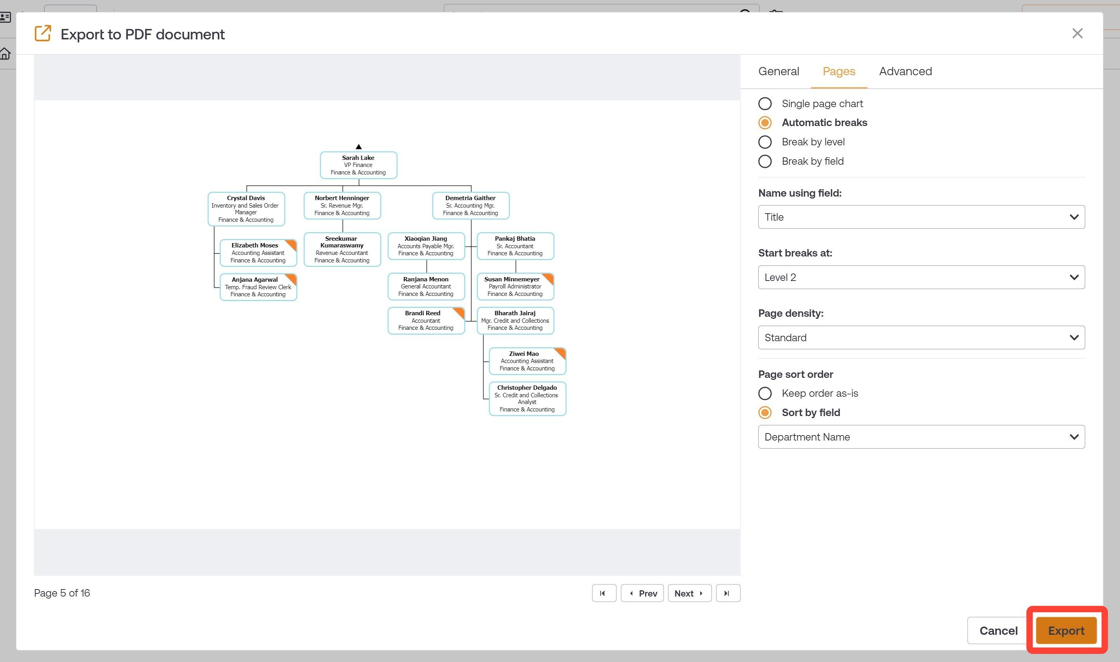
2. Cliquez sur le bouton Exporter, puis sélectionnez le format (par exemple, document PDF) dans le menu déroulant.

3. Optionellement, cliquez sur la zone de texte Nom du fichier pour modifier le nom du fichier que vous exportez.

4. Cliquez sur le menu déroulant Portée pour sélectionner la partie de l'organigramme que vous souhaitez exporter.
Note
Par défaut, la portée est "Cette branche". Pour plus d'informations sur les options de portée, consultez l'article Exporter.

5. Cliquez sur le menu déroulant Taille de la page, puis choisissez la taille de page pour l'export.

6. Cliquez sur l'onglet Pages pour ajuster la pagination de l'export de l'organigramme, y compris les ruptures de sous-organigramme (page), la densité de page, et l'ordre de tri des pages.

7. Optionnellement, cliquez sur les boutons Précédent et Suivant sous l'aperçu de l'organigramme pour revoir votre organigramme avant la publication.
Note
Vous pouvez également cliquer sur les flèches vers le bas dans l'aperçu pour naviguer dans votre organigramme.

8. Optionellement, cliquez sur l'onglet Avancé pour accéder à des options de configuration supplémentaires. Pour plus d'informations sur les options disponibles dans l'onglet Avancé, veuillez consulter l'article Exporter.
Export des organigrammes de base et personnalisés en fichiers Excel
Les utilisateurs peuvent exporter des données d'organigramme au format Excel pour voir leurs données dans un format tabulaire. La section suivante fournit des informations sur comment :
Note
Les administrateurs peuvent contrôler quels utilisateurs peuvent télécharger les données d'organigramme au format Excel via leur Profil UI et Groupe d'accès.
Contrôle des champs exportables
Les administrateurs peuvent contrôler les champs que les utilisateurs peuvent exporter vers Excel. La section suivante fournit des instructions pour configurer les champs autorisés à être exportés par les utilisateurs.
Note
Les restrictions sur les champs d'export sont appliquées à tous les utilisateurs. Pour restreindre seulement certains utilisateurs à l'export ou à la visualisation de champs spécifiques, cela doit être fait via un profil de sécurité avancé. Veuillez consulter l'article sur les Profils de sécurité pour plus d'informations.
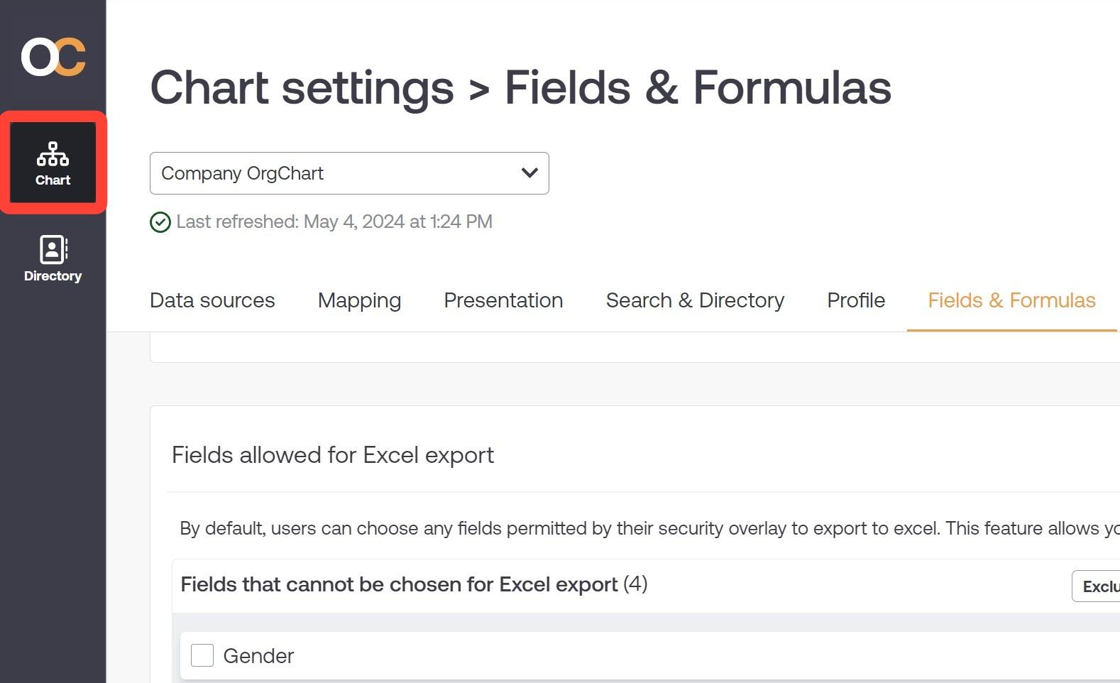
1. Cliquez sur le bouton Paramètres dans le coin inférieur gauche de l'écran, puis cliquez sur Paramètres de l'organigramme.

2. Cliquez sur l'onglet Champs & Formules, puis faites défiler jusqu'à la section Champs autorisés pour l'export Excel.

3. Cliquez et faites glisser les champs entre les colonnes de droite et de gauche. Les champs déplacés vers la colonne de gauche seront exclus de tous les exports Excel pour tous les utilisateurs.
Optionnellement, sélectionnez plusieurs champs à la fois, puis cliquez et faites glisser entre les colonnes de droite et de gauche pour les exclure ou les inclure.

4. Une fois que vous avez configuré vos paramètres d'export Excel, cliquez sur Enregistrer dans le panneau Champs & Formules.

5. Cliquez sur le bouton Organigramme sur le côté gauche de l'écran pour revenir en mode Organigramme.
Export des données d'organigramme vers Excel
Lorsqu'un administrateur a configuré les champs autorisés pour l'export vers Excel, les utilisateurs n'ont accès qu'à ces champs lors de l'export vers Excel. Au moment de procéder à l'export, les utilisateurs peuvent également choisir d'inclure ou d'exclure des champs dans leur export Excel sur la base de la liste des champs autorisés (configurés ci-dessus).
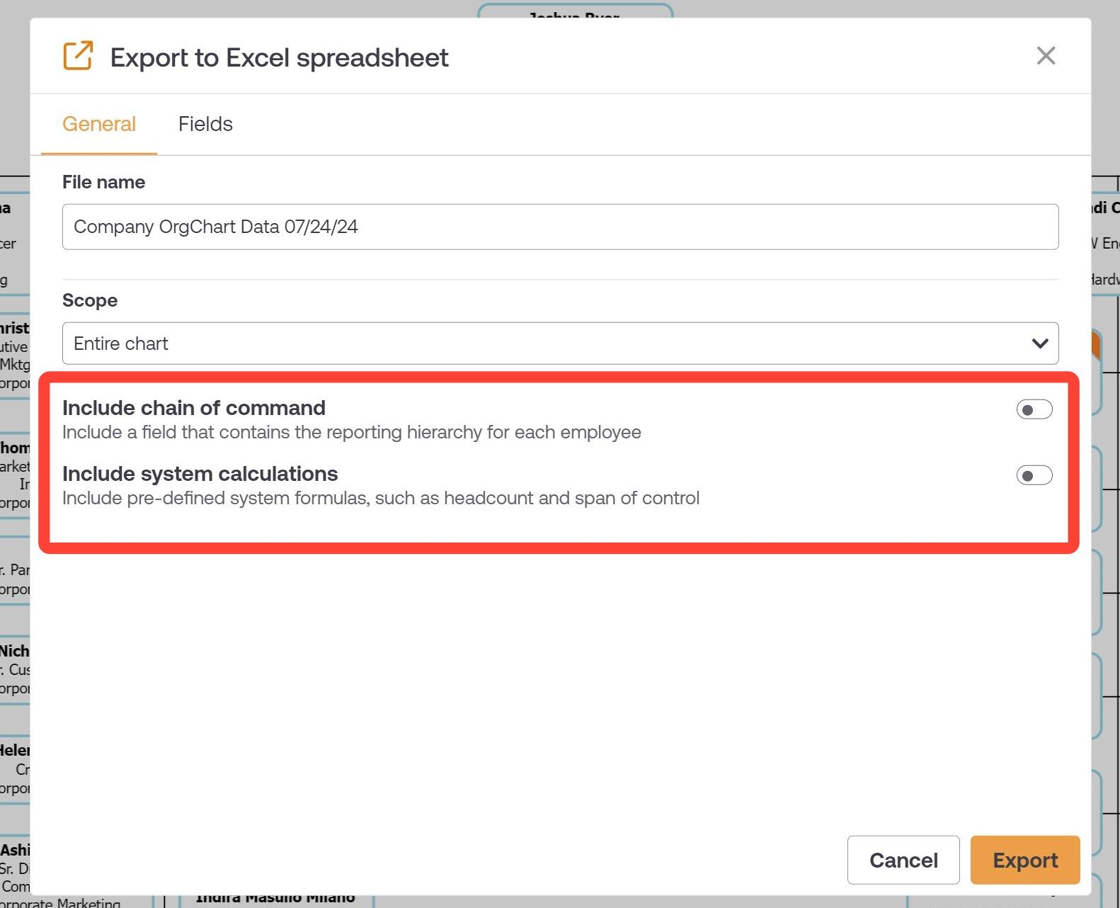
6. Cliquez sur le bouton Exporter dans le coin supérieur droit de l'écran, puis sélectionnez l'option Feuille de calcul Excel dans le menu déroulant.

7. Optionnellement, cliquez sur la zone de texte Nom du fichier, puis saisissez un nom pour le fichier d'export.

8. Cliquez sur le menu déroulant Portée, puis sélectionnez la section de l'organigramme que vous souhaitez exporter vers Excel.

9. Optionnellement, modifiez les options pour inclure la Chaîne de commandes ou les Formules calculées par le système.
10. Cliquez sur l'onglet Champs. Par défaut, tous les champs autorisés sont inclus dans l'export Excel.
Cliquez et faites glisser les champs entre les colonnes de gauche et de droite. Les champs déplacés vers la colonne de gauche seront exclus dans cet export Excel.

11. Optionnellement, cliquez et faites glisser les champs à l'intérieur de la colonne Champs inclus pour les réorganiser. L'ordre configuré ici sera l'ordre dans lequel les colonnes de champ apparaîtront dans l'export Excel.

12. Une fois vos paramètres d'exportation Excel configurés, cliquez sur le bouton Exporter. Le fichier Excel est téléchargé.

Note
Les paramètres que vous avez configurés lors de cet export Excel seront conservés dans votre profil d'utilisateur, de sorte que vous n'avez pas besoin de les éditer à chaque fois que vous exportez vers Excel. Les paramètres persistent entre les sessions et sont uniques à chaque utilisateur.
Création d'un lien web en direct vers un organigramme de base ou un organigramme personnalisé
Les utilisateurs ayant la possibilité d'exporter peuvent créer des liens web en direct vers leurs organigrammes. Ces liens peuvent être intégrés aux sites web et intranets de l'entreprise et seront mis à jour au fur et à mesure que votre organigramme sera synchronisé avec le système RH ou le système d'annuaire auquel ils sont intégrés.
Dans la section suivante vous trouverez des instructions pour :
- Créer un utilisateur de lien pour votre lien web
- Accorder l'accès aux utilisateurs de liens pour les liens publics et restreints
- Générer un lien web en direct
Création d'un groupe d'accès pour un utilisateur de lien
Pour créer un lien web en direct vers votre organigramme, un administrateur devra créer un utilisateur de lien. Un utilisateur de lien est un type d'utilisateur de service qui sert à authentifier les utilisateurs finaux qui cliquent sur le lien pour accéder à l'organigramme.
Les utilisateurs de liens sont associés à des liens web, de sorte que tous les utilisateurs qui cliquent sur le lien web voient l'organigramme avec le nombre d'autorisations souhaité.
La section suivante fournit des instructions étape par étape pour :
- Créer un profil UI pour un utilisateur de lien
- Créer un Groupe d'accès pour un utilisateur de lien
- Créer un utilisateur de lien et l'assigner à un Groupe d'accès
Créer un profil UI pour un utilisateur de lien
1. Cliquez sur le bouton Paramètres situé dans le coin inférieur gauche, puis cliquez sur l'option Paramètres du compte.

2. Cliquez sur l'onglet Profils UI, puis sur le bouton + Nouveau profil UI.

3. Entrez un nom pour le profil UI (par exemple Web), puis cliquez sur Enregistrer.
Note
Les noms des Profils UI ne peuvent pas contenir d'espaces.

4. ACTIVEZ ou DÉSACTIVEZ les options de profil UI que vous souhaitez que l'utilisateur de lien ait accès dans OrgChart. Souvent, les administrateurs désactivent l'accès des utilisateurs de lien aux options suivantes :
- Exporter vers Excel
- Se déconnecter
- Afficher le nom d'utilisateur
Cliquez sur Enregistrer pour conserver vos modifications.

Création d'un Groupe d'accès pour un utilisateur de lien
5. Cliquez sur l'onglet Groupes d'accès, puis sur le bouton + Ajouter groupe d'accès.

6. Dans la zone de texte Nom, saisissez un nom pour le groupe d'accès (par exemple Lien Web).

7. Attribuez au groupe d'accès Lien Web un rôle (ex : Lecture seule).

8. Cochez la case Affectation de rôle, puis cliquez sur le menu déroulant associé pour attribuer un rôle au grou d'accès Web Link (par exemple Lecture seule).

9. Cochez la case Profil d'interface utilisateur, puis cliquez sur le menu déroulant associé pour attribuer un profil d'interface utilisateur au groupe d'accès Web Link (par exemple Web).

10. Cochez la case Accès aux organigrammes pour chaque organigramme de base auquel vous souhaitez que l'utilisateur lien ait accès, puis sélectionnez les vues que vous souhaitez que l'utilisateur lien puisse voir dans le menu déroulant Vues autorisées.

11. Cliquez sur Créer.

Création d'un utilisateur lien et attribution d'un groupe d'accès
12. Cliquez sur l'onglet Gérer les utilisateurs, puis cliquez sur le bouton + Créer un nouvel utilisateur.

13. Cliquez dans la zone de texte Nom, puis entrez un nom pour l'utilisateur lien (par exemple Utilisateur Lien).

14. Cliquez dans la zone de texte Nom d'utilisateur, puis entrez un email pour l'utilisateur lien (par exemple utilisateurlien@entreprise.com).
Copiez et collez le nom d'utilisateur que vous avez entré dans la zone de texte Email.
Note
Cet email n'a pas besoin d'être réel. Nous suggérons d'utiliser utilisateurlien@votreentreprise.com, où "votre entreprise" correspond au nom de votre société.

15. Sélectionnez un Rôle et un Groupe d'accès pour cet utilisateur lien.
Note
Le groupe d'accès créé ci-dessus attribue un rôle en son sein. Il n'est pas nécessaire d'attribuer un rôle à un utilisateur dont le groupe d'accès l'attribue déjà.

16. Cliquez sur Créer pour finaliser la création de l'utilisateur lien.

Attribution d'accès aux utilisateurs lien pour les liens publics et restreints
17. Cliquez sur l'onglet Autorisations, puis localisez l'utilisateur lien sous l'en-tête Configuration de l'utilisateur lien. Cliquez sur l'icône d'engrenage pour modifier la configuration de lien de cet utilisateur.
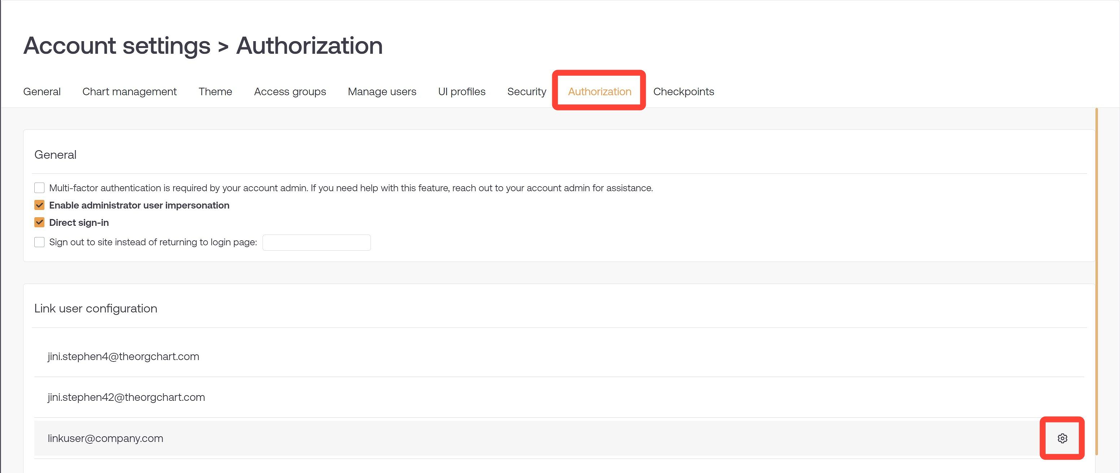
18. Pour permettre à cet utilisateur d'être associé à des liens publics, cochez la case Autoriser l'accès public.

19. Pour permettre à cet utilisateur d'être associé à des liens restreints, cliquez sur le bouton + pour ajouter un Domaine référent.

20. Dans le champ Ajouter un domaine en liste blanche, entrez l'URL du site Web sur lequel vous prévoyez d'intégrer ce lien, puis cliquez sur Enregistrer.
Répétez cette opération pour inclure tous les domaines référents possibles pour cet utilisateur de lien.

21. Cliquez sur Enregistrer pour conserver vos modifications.

22. Cliquez sur l'icône Organigramme dans la barre latérale droite pour revenir en mode Organigramme.

Génération d'un lien web en direct
23. Cliquez sur l'icône 🔗 dans le coin supérieur droit de l'écran, puis sélectionnez le type de lien web que vous souhaitez créer. Pour cet exemple, nous créerons un lien Restreint.
Note
OrgChart prend en charge trois types de liens web. Pour plus d'informations sur chaque type de lien web, veuillez consulter l'article sur les Liens Web.

24. Cliquez sur le menu déroulant Utilisateur de lien, puis sélectionnez l'utilisateur de lien avec lequel vous souhaitez créer ce lien.

25. Sous l'en-tête Configuration de lancement, sélectionnez l'option Organigramme, puis sélectionnez le type d'organigramme (de base ou personnalisé) pour lequel vous souhaitez créer ce lien (ex : Organigramme de base).

26. Cliquez sur le menu déroulant de l'organigramme associé, puis sélectionnez l'organigramme spécifique que vous souhaitez lancer lorsque les utilisateurs cliquent sur ce lien.

27. Optionellement, configurez des paramètres de lancement supplémentaires, tels que l'enregistrement qui devrait être en haut de l'organigramme, le nombre de niveaux affichés par défaut et la vue qui devrait être appliquée.
28. Cliquez sur Générer le lien.

Note
Vous pouvez également tester le lien pour prévisualiser l'expérience des utilisateurs finaux qui utiliseront ce lien pour accéder à l'organigramme. Si vous avez créé un lien restreint, assurez-vous que votre serveur OrgChart est répertorié comme un domaine de référence autorisé.
29. Le lien a été généré. Cliquez sur Copier le lien pour le copier dans votre presse-papiers.

Maintenant que vous avez appris à exporter et partager des organigrammes, il est temps d'apprendre à ajouter des utilisateurs supplémentaires à votre compte. Continuez à Tutoriel Admin 5 : Ajouter des utilisateurs supplémentaires.
Commentaires
0 commentaire
Vous devez vous connecter pour laisser un commentaire.